Manual d'usuari
Una guia pràctica de cada pantalla d'eController: per a què serveix, quins botons i formularis hi trobaràs, i com es fan les tasques del dia a dia.
Primers passos
eController ajuda les empreses de construcció a gestionar feines, clients, hores diàries, factures, pagaments i informes en un sol lloc. Cada empresa només veu les seves dades.
Pots fer servir el selector d'idioma en qualsevol moment per canviar entre català, espanyol, anglès i alemany. El pla Basic inclou un mes gratis en registrar-te.
Per començar, obre la web, tria Prova-ho gratis i omple les dades de l'empresa i del teu compte. Després podràs entrar amb Inicia la sessió quan ho necessitis.
Rols i accés
El que veus al menú depèn del teu rol. Demana a l'administrador de l'empresa si necessites un altre nivell d'accés.
Administrador
Accés complet: dades de l'empresa, tots els mòduls, contrasenyes de treballadors i aprovacions.
Gestor
Accés a feines, clients, factures, treballadors, tipus de treball, parts i informes. No pot canviar les dades de l'empresa ni establir contrasenyes.
Treballador
Accés a parts (només les seves hores) i al compte. La resta de seccions estan amagades.
Iniciar sessió
Propòsit
Obrir l'espai de treball de la teva empresa de forma segura amb el correu (o telèfon) i la contrasenya vinculats al teu perfil de treballador.
Botons
- Inicia la sessió — obre la finestra d’accés des de la web pública.
- Entrar — envia les teves credencials.
- Has oblidat la contrasenya? — inicia el restabliment.
- Tanca la sessió — acaba la sessió des de la capçalera.
Formularis
- Correu o telèfon
- Contrasenya
Fluxos de treball
- Des de la pàgina d'inici, selecciona Inicia la sessió, introdueix les dades i confirma. Entres a l'aplicació (feines per a gestors/administradors, parts per a treballadors).
- Si oblides la contrasenya, sol·licita un enllaç per correu, obre’l i tria’n una de nova.
Escenaris típics
- Un cap d'obra comença el dia iniciant sessió al portàtil per aprovar les hores d'ahir.
- Un treballador inicia sessió en un ordinador compartit per registrar hores abans de marxar.
Preguntes freqüents
- Introdueixo la contrasenya correcta però no puc entrar.
- Comprova que fas servir el correu o telèfon registrats al perfil. Si un administrador ha desactivat l'accés, contacta’l: l'aplicació mostrarà un missatge clar.
- No he rebut el correu de restabliment.
- Revisa la carpeta de correu brossa. Assegura't que l'adreça coincideix amb la del perfil. Si no arriba res, demana a l'administrador que verifiqui el correu.
Crear un compte d'empresa
Propòsit
Registrar una empresa nova al pla Basic (un mes gratis) i crear el primer compte d'administrador.
Botons
- Prova-ho gratis — obre la finestra de registre.
- Crea el compte — envia el formulari de registre.
Formularis
- Nom de l'empresa i CIF
- El teu nom, cognoms, correu i contrasenya (mínim 8 caràcters)
Fluxos de treball
- Omple les dades de l'empresa i les personals, i crea el compte. Passes a ser el primer administrador d'aquesta empresa.
- Després del registre, inicia sessió i completa l’onboarding si se’t demana.
Escenaris típics
- Un contractista petit crea el compte de l'empresa i després convida els treballadors des de la pantalla Treballadors.
Preguntes freqüents
- El sistema diu que el CIF ja està registrat.
- Cada CIF només es pot fer servir un cop. Si la teva empresa ja té compte, demana a un administrador existent que t'inviti com a treballador en lloc de registrar-te de nou.
Feines
Propòsit
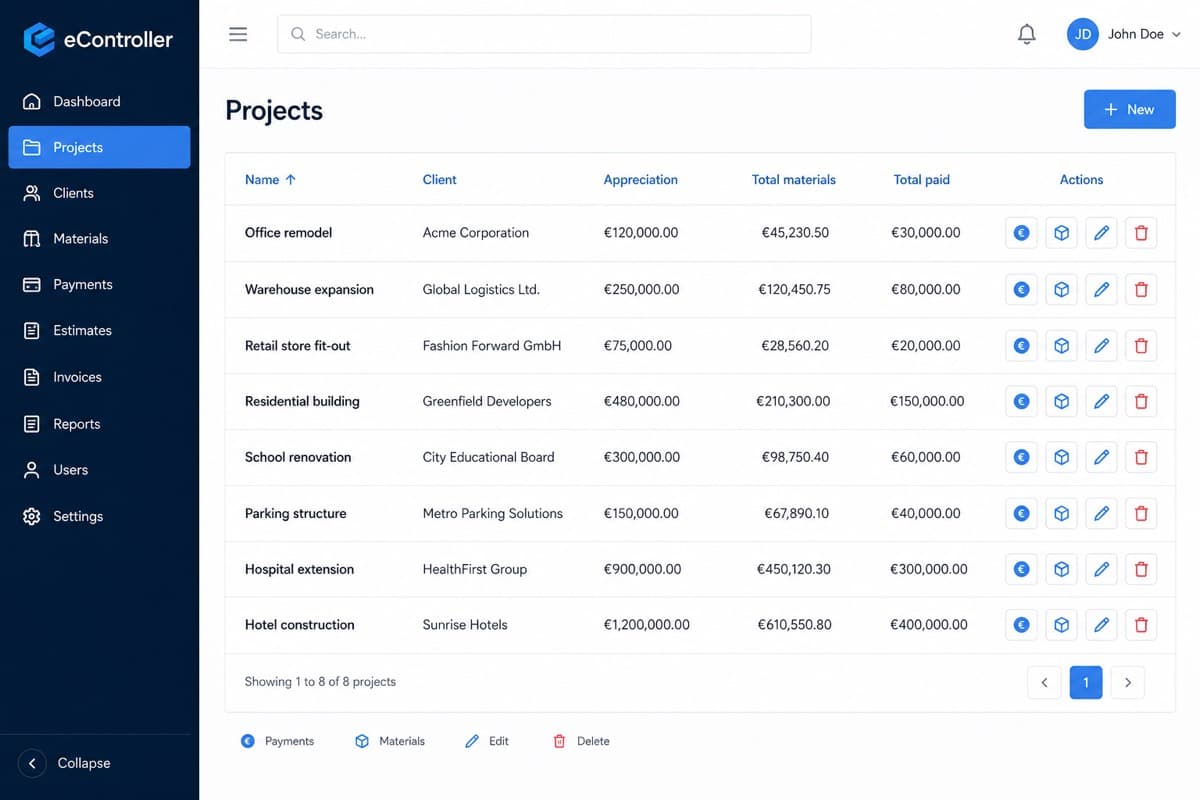
Crear i mantenir les feines de l'empresa. Cada feina es pot vincular a un client, guardar una apreciació (pressupost) i controlar pagaments i despeses. Si hi ha pressupostos vinculats, l'apreciació es pren d'aquests pressupostos (suma) i no es pot editar a mà.
Botons
- Nou — crear una feina.
- Editar / Eliminar — canviar o esborrar una feina.
- Pagaments — obrir la llista de pagaments de la feina.
- Despeses — obrir la llista de despeses de la feina (qualsevol cost de la feina: materials o altres).
- Informe — obrir l’informe complet de la feina en un diàleg (totes les dates), amb exportació PDF/Excel dins.
- Afegeix pagament / Afegeix despesa — registrar una entrada nova.
Formularis
- Feina: nom, client, descripció, apreciació (deshabilitada si hi ha pressupostos vinculats), % despeses generals.
- Pagament: data, import, tipus (efectiu, transferència o Bizum), observacions.
- Despesa: descripció, quantitat i preu unitari opcionals, i cost (calculat com quantitat × preu unitari quan tots dos hi són).
Fluxos de treball
- Crea primer el client (pantalla Clients) i després la feina seleccionant aquest client.
- A mesura que arriba el diner, obre Pagaments i registra cada cobrament. Els totals s’actualitzen a la llista.
- Registra les despeses de la feina de la mateixa manera per comparar apreciació, despeses i pagaments.
- Vincula pressupostos a la feina des de Documents; l’apreciació mostrarà la suma de pressupostos no cancel·lats.
Escenaris típics
- Guanyes una reforma: crees el client, la feina amb apreciació i vas registrant els pagaments a mesura que el client paga.
- Pagues materials, eines o altres costos d’una obra i vols veure la despesa juntament amb el cobrat.
- Emets dos pressupostos per a la mateixa feina; l’apreciació a la llista és la suma dels dos.
Preguntes freqüents
- Pot existir una feina sense client?
- Sí, però vincular un client manté connectats feines, factures i informes. Selecciona client sempre que sàpigues per a qui és la feina.
- Què significan els totals de la llista?
- Total despeses és la suma de costos registrats de la feina (materials o qualsevol altra despesa). Cost hores de treball és hores × cost per hora de cada treballador. Despeses generals és (cost hores + despeses) × el percentatge de despeses generals de la feina. Cost total és despeses + cost hores + despeses generals. Total pagat és la suma de pagaments. Balanç és pagat − cost total (es mostra — si algun treballador de la feina no té cost per hora).
- Per què l’apreciació està deshabilitada?
- Si la feina té un o més pressupostos no cancel·lats vinculats, l’apreciació és la suma d’aquests totals i no es pot escriure a mà. Cancel·la o elimina els pressupostos per editar-la de nou.
Clients
Propòsit
Mantenir un directori de clients amb nom i CIF perquè feines i factures siguin coherents.
Botons
- Nou — afegir un client.
- Editar / Eliminar — actualitzar o esborrar un client.
Formularis
- Nom complet
- CIF
Fluxos de treball
- Afegeix clients abans de crear feines o factures que els necessitin.
- Edita un client si canvia el nom legal o el CIF; els vincles existents es mantenen.
Escenaris típics
- Abans de facturar un client nou, registres un cop el nom legal i el CIF i els reutilitzes a cada factura.
Preguntes freqüents
- Per què no puc eliminar un client?
- Si el client encara s’usa en feines o factures, reassigna o elimina aquests registres primer, o simplement deixa de crear feina nova contra aquest client.
Treballadors
Propòsit
Gestionar les persones de l'empresa: rols, contacte, cost per hora i si poden iniciar sessió.
Botons
- Nou — afegir un treballador.
- Editar / Eliminar — actualitzar o esborrar un treballador.
- Establir contrasenya — només administradors; crear o restablir la contrasenya d’accés.
Formularis
- Nom, cognoms, correu, telèfon
- Rol (Administrador, Gestor, Treballador)
- Accés habilitat, subcontracta, cost per hora, país, data d'alta, data de naixement
- Establir contrasenya: contrasenya nova i confirmació (mínim 8 caràcters)
Fluxos de treball
- Crea el treballador amb correu, tria el rol i estableix una contrasenya perquè pugui entrar.
- Desactiva Accés habilitat si algú ja no ha de fer servir l'aplicació; veurà un missatge d'accés bloquejat.
Escenaris típics
- Entra un nou encarregat: crees un perfil de Gestor, poses una contrasenya temporal i la hi comparteixes de forma segura perquè la canviï després a Compte.
- Acaba un treballador temporal: desactives l'accés sense esborrar l'historial d'hores.
Preguntes freqüents
- Quina és la diferència entre Gestor i Treballador?
- Els gestors poden administrar feines, clients, factures i aprovar hores. Els treballadors només introdueixen i veuen els seus propis parts.
- Qui pot establir contrasenyes?
- Només els administradors. Els gestors poden crear perfils, però no establir contrasenyes.
- Què passa si el correu ja està registrat?
- Si ja existeix un compte de Neon Auth per a aquest correu i no està vinculat a un altre treballador, Establir contrasenya el vincula i actualitza la contrasenya.
Tipus de treball
Propòsit
Definir les categories usades en registrar hores (per exemple paleta, electricitat o supervisió).
Botons
- Nou — afegir un tipus de treball.
- Editar / Eliminar — actualitzar o esborrar un tipus.
Formularis
- Nom
- Ordre
- Descripció
Fluxos de treball
- Crea els tipus que fa servir l'empresa abans que l'equip comenci a registrar hores.
- Ajusta l’ordre perquè els més usats apareguin primers.
Escenaris típics
- L'empresa estandarditza cinc categories d'hores perquè els informes siguin comparables entre feines.
Preguntes freqüents
- Puc canviar el nom d’un tipus més endavant?
- Sí. Editar el nom canvia com apareix a partir d’aleshores. Prefereix canviar el nom en lloc d’eliminar si ja hi ha hores amb aquest tipus.
Parts de treball
Propòsit
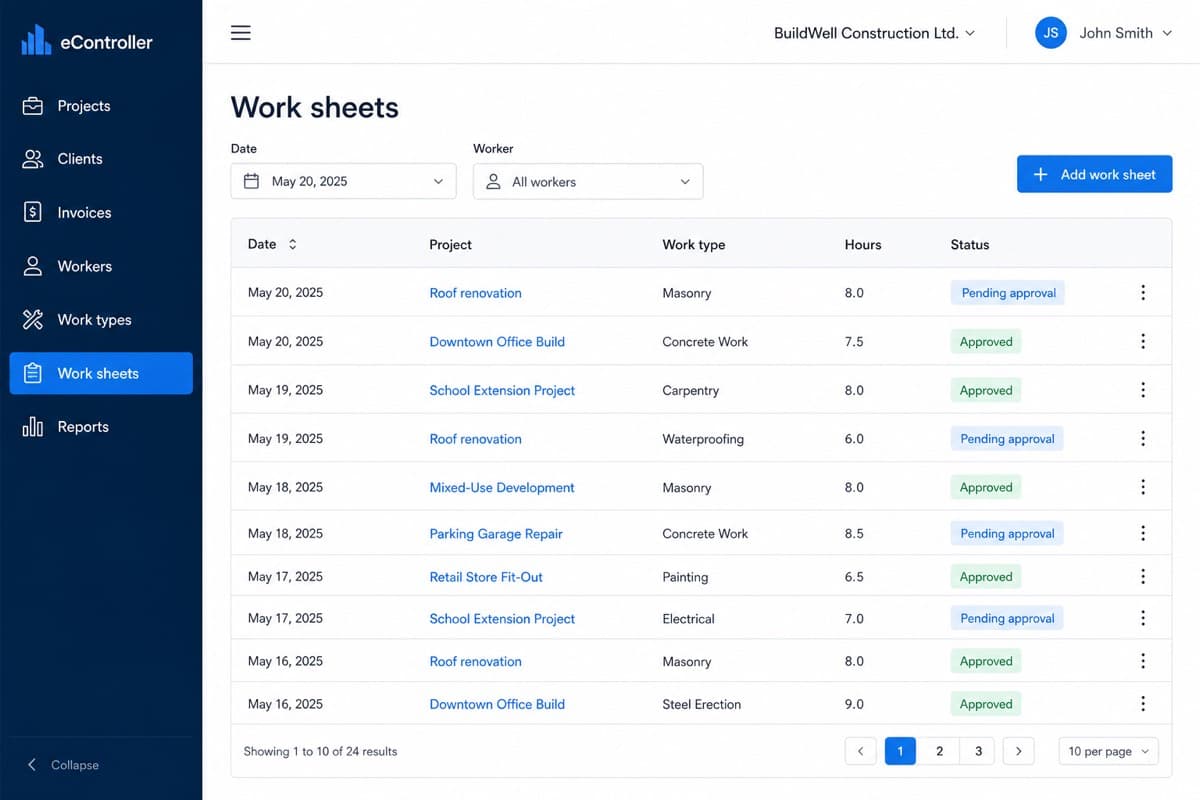
Registrar hores diàries per feina i tipus de treball. Els gestors aproven les entrades pendents; les aprovades queden bloquejades per al treballador.
Botons
- Afegeix línia — afegir hores per a la data seleccionada (els gestors poden assignar la línia a diversos treballadors alhora).
- Editar / Eliminar — canviar o esborrar una línia pendent (segons rol i estat).
- Aprovar — gestors/administradors confirmen hores pendents.
- Pendent d’aprovació — obre la llista d’hores per aprovar.
Formularis
- Selector de data del dia de treball
- Filtre de treballador a la pàgina (gestors/administradors) per veure el dia d’un treballador
- A Afegeix línia: selecció múltiple de treballadors (gestors/administradors), després feina, tipus de treball i hores (més de 0, fins a 24, amb fins a 2 decimals)
Fluxos de treball
- Treballador: tria la data, afegeix una o més línies (feina + tipus + hores) i espera l’aprovació.
- Gestor: afegeix una línia per a un o més treballadors al mateix diàleg — aquestes hores queden aprovades de seguida. Usa Pendent d’aprovació només per a les entrades dels treballadors.
Escenaris típics
- Al final del dia un treballador registra 6 hores a la Feina A (paleta) i 2 a la Feina B (neteja).
- Un gestor afegeix 8 hores d’andami per a tres treballadors a la mateixa feina en un sol desat; les línies ja queden aprovades.
- El dilluns un gestor neteja el retard de parts enviats pels treballadors el cap de setmana abans d’informar nòmines.
Preguntes freqüents
- Per què no puc editar una línia?
- Les hores aprovades estan bloquejades per als treballadors. Demana ajuda a un gestor si cal corregir després d’aprovar.
- Només veig les meves hores.
- És l’esperat per al rol Treballador. Gestors i administradors poden filtrar per qualsevol treballador, afegir línies per a diversos treballadors alhora i aprovar hores pendents.
- Les hores introduïdes per un gestor necessiten aprovació?
- No. Les hores introduïdes per un gestor o administrador s’aproven automàticament. Només apareixen a Pendent d’aprovació les enviades pels treballadors.
Documents
Propòsit
Crear, editar i descarregar documents comercials (pressupostos, proformes, albarans, factures, factures rectificatives i rebuts) amb línies, impostos, descomptes, estats i opció d’inversió del subjecte passiu.
Botons
- Nou — obrir el formulari de document.
- Editar — modificar un document existent.
- Descarrega PDF — desar o imprimir el document.
- Nou client / Nova feina — crear un client o una feina des del formulari (es selecciona automàticament en desar).
- Afegeix línia / Elimina línia — gestionar les línies.
- Crea document / Desa document — enviar el formulari.
Formularis
- Tipus de document (immutable després de crear-lo) i estat
- Client i vincle opcional a feina
- Data d’emissió, IVA, IRPF, descompte
- Opció d’inversió del subjecte passiu i observacions
- Línies: descripció, quantitat, preu unitari
Fluxos de treball
- Crea el document, tria tipus i estat, selecciona un client (o crea’l al formulari), opcionalment vincula o crea una feina, afegeix línies i desa. Descarrega el PDF quan el necessitis enviar.
- Vincula una feina si vols que el document aparegui als informes de feina.
Escenaris típics
- Emets una factura de pagament a compte mensual amb diverses línies i descarregues el PDF en l’idioma del client.
- Crees primer un pressupost i després una factura, mantenint estat i numeració (PREFIX-ANY-SEQ).
- Comences un pressupost per a un client nou i crees el client i la feina sense sortir del formulari.
Preguntes freqüents
- Com s’assigna el número de document?
- Els números s’assignen automàticament en format PREFIX-ANY-SEQ (per exemple INV-2026-00015) perquè no els hagis d’inventar a mà.
- Per què no puc crear un document?
- Necessites almenys un client. Usa Nou client al formulari del document, o crea’l abans a Clients.
- Puc canviar el tipus de document després de crear-lo?
- No. El tipus queda fixat en crear-lo. Sí que pots actualitzar l’estat, les línies, els impostos i altres camps editables.
Informes
Propòsit
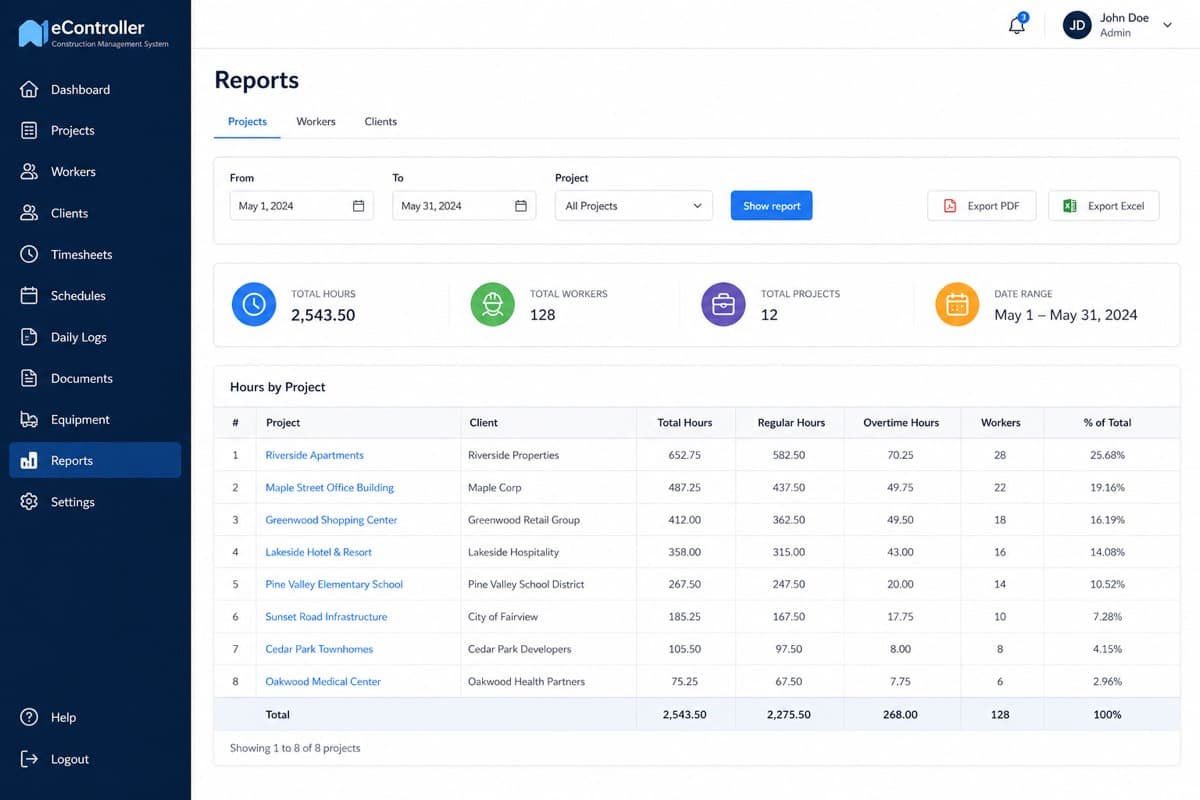
Revisar hores, costos, pagaments i imports facturats per feina, treballador o client, i exportar el resultat.
Botons
- Mostra informe — carregar dades segons els filtres.
- Exporta PDF / Exporta Excel — descarregar l’informe actual.
- Pestanyes: Feines, Treballadors, Clients — canviar de vista.
Formularis
- Data des de i data fins a
- Filtres opcionals: feina, treballador o client (segons la pestanya)
Fluxos de treball
- Tria un rang de dates, aplica filtres, prem Mostra informe, revisa les seccions i exporta si cal compartir o arxivar.
- A la pestanya Feines, l’informe mostra la feina i el client a la primera línia, i després un resum d’hores totals, despeses, despeses generals, cost total i resultat. A sota: Costos (personal, despeses, despeses generals i un cost total combinat), després Pagaments i finalment Documents.
Escenaris típics
- Tancament de mes: informe de Feines per comparar el cost total (personal + despeses), pagaments i factures de cada obra.
- Preparació de nòmina: informe de Treballadors amb les hores aprovades de la setmana i els seus costos.
Preguntes freqüents
- Per què l’informe està buit?
- Amplia el rang de dates o treu filtres. Només es mostra el que coincideix amb el període i els filtres triats.
- Les exportacions inclouen pagaments i factures?
- Els informes de feina exporten costos (personal, despeses, despeses generals, cost total i resultat), després pagaments i finalment documents del període quan existeixen aquestes dades. La capçalera del PDF inclou hores, despeses, despeses generals, cost total i resultat.
Compte
Propòsit
Canviar la teva pròpia contrasenya. Els administradors també poden actualitzar el nom, el CIF i el percentatge de despeses generals per defecte de l'empresa des de la capçalera.
Botons
- Canvia la contrasenya — desa la nova contrasenya.
- Informació de l'empresa (administradors) — editar nom, CIF i % de despeses generals per defecte des de l'acció d'informació de la capçalera.
Formularis
- Contrasenya actual, nova contrasenya, confirmació
- Formulari d'empresa (admins): nom, CIF i % de despeses generals per defecte
Fluxos de treball
- Obre Compte des del menú (o la icona de clau a la capçalera), introdueix la contrasenya actual i la nova, i desa.
- Els administradors obren la informació d'empresa des de la capçalera per mantenir al dia les dades legals de les factures i definir el percentatge de despeses generals per defecte de les noves feines.
Escenaris típics
- Després del primer accés amb una contrasenya temporal, un treballador la canvia de seguida des de Compte.
Preguntes freqüents
- La meva nova contrasenya és rebutjada.
- Fes servir almenys 8 caràcters i assegura't que la confirmació coincideix. La contrasenya actual ha de ser correcta.
Aplicació mòbil
Propòsit
Els treballadors poden registrar hores diàries des de l'app mòbil amb el mateix compte d'empresa que a la web.
Botons
- Inicia sessió amb el correu/telèfon i la contrasenya del treballador.
- Afegeix i gestiona línies del part del dia seleccionat.
Formularis
- Les mateixes credencials que a la web
- Línies del part: feina, tipus de treball i hores
Fluxos de treball
- Obre l'app mòbil eController, inicia sessió i registra hores igual que a la pantalla de parts de la web.
Escenaris típics
- Un treballador acaba a l'obra i registra les hores des del mòbil abans de tornar a casa.
Preguntes freqüents
- Els gestors poden fer servir totes les pantalles d'administració al mòbil?
- L'app mòbil se centra en els parts per al treball de camp. Les eines completes de gestió (feines, factures, informes) són a la web.

