Manual de usuario
Una guía práctica de cada pantalla de eController: para qué sirve, qué botones y formularios encontrarás, y cómo se hacen las tareas del día a día.
Primeros pasos
eController ayuda a las empresas de construcción a gestionar trabajos, clientes, horas diarias, facturas, pagos e informes en un solo lugar. Cada empresa solo ve sus propios datos.
Puedes usar el selector de idioma en cualquier momento para cambiar entre catalán, español, inglés y alemán. El plan Basic incluye un mes gratis al registrarte.
Para empezar, abre la web, elige Pruébalo gratis y rellena los datos de tu empresa y de tu cuenta. Después podrás entrar con Iniciar sesión cuando lo necesites.
Roles y acceso
Lo que ves en el menú depende de tu rol. Pide a tu administrador de empresa si necesitas otro nivel de acceso.
Administrador
Acceso completo: datos de la empresa, todos los módulos, contraseñas de trabajadores y aprobaciones.
Gestor
Acceso a trabajos, clientes, facturas, trabajadores, tipos de trabajo, partes e informes. No puede cambiar los datos de la empresa ni establecer contraseñas.
Trabajador
Acceso a partes (solo sus horas) y a la cuenta. El resto de secciones están ocultas.
Iniciar sesión
Propósito
Abrir el espacio de trabajo de tu empresa de forma segura con el correo (o teléfono) y la contraseña vinculados a tu perfil de trabajador.
Botones
- Iniciar sesión — abre la ventana de acceso desde la web pública.
- Entrar — envía tus credenciales.
- ¿Has olvidado la contraseña? — inicia el restablecimiento.
- Cerrar sesión — termina tu sesión desde la cabecera.
Formularios
- Correo o teléfono
- Contraseña
Flujos de trabajo
- Desde la página de inicio, selecciona Iniciar sesión, introduce tus datos y confirma. Entras en la aplicación (trabajos para gestores/administradores, partes para trabajadores).
- Si olvidas la contraseña, solicita un enlace por correo, ábrelo y elige una nueva.
Escenarios típicos
- Un jefe de obra empieza el día iniciando sesión en el portátil para aprobar las horas de ayer.
- Un trabajador inicia sesión en un ordenador compartido para registrar horas antes de irse.
Preguntas frecuentes
- Introduzco la contraseña correcta pero no puedo entrar.
- Comprueba que usas el correo o teléfono registrados en tu perfil. Si un administrador desactivó el acceso, contacta con él: la aplicación mostrará un mensaje claro.
- No he recibido el correo de restablecimiento.
- Revisa la carpeta de spam. Asegúrate de que la dirección coincide con la del perfil. Si no llega nada, pide a tu administrador que verifique el correo.
Crear una cuenta de empresa
Propósito
Registrar una empresa nueva en el plan Basic (un mes gratis) y crear la primera cuenta de administrador.
Botones
- Pruébalo gratis — abre la ventana de registro.
- Crear cuenta — envía el formulario de registro.
Formularios
- Nombre de la empresa y CIF
- Tu nombre, apellidos, correo y contraseña (mínimo 8 caracteres)
Flujos de trabajo
- Rellena los datos de la empresa y los personales, y crea la cuenta. Pasas a ser el primer administrador de esa empresa.
- Tras el registro, inicia sesión y completa el onboarding si se te solicita.
Escenarios típicos
- Un contratista pequeño crea la cuenta de su empresa e invita después a los trabajadores desde la pantalla Trabajadores.
Preguntas frecuentes
- El sistema dice que el CIF ya está registrado.
- Cada CIF solo puede usarse una vez. Si tu empresa ya tiene cuenta, pide a un administrador existente que te invite como trabajador en lugar de registrarte de nuevo.
Trabajos
Propósito
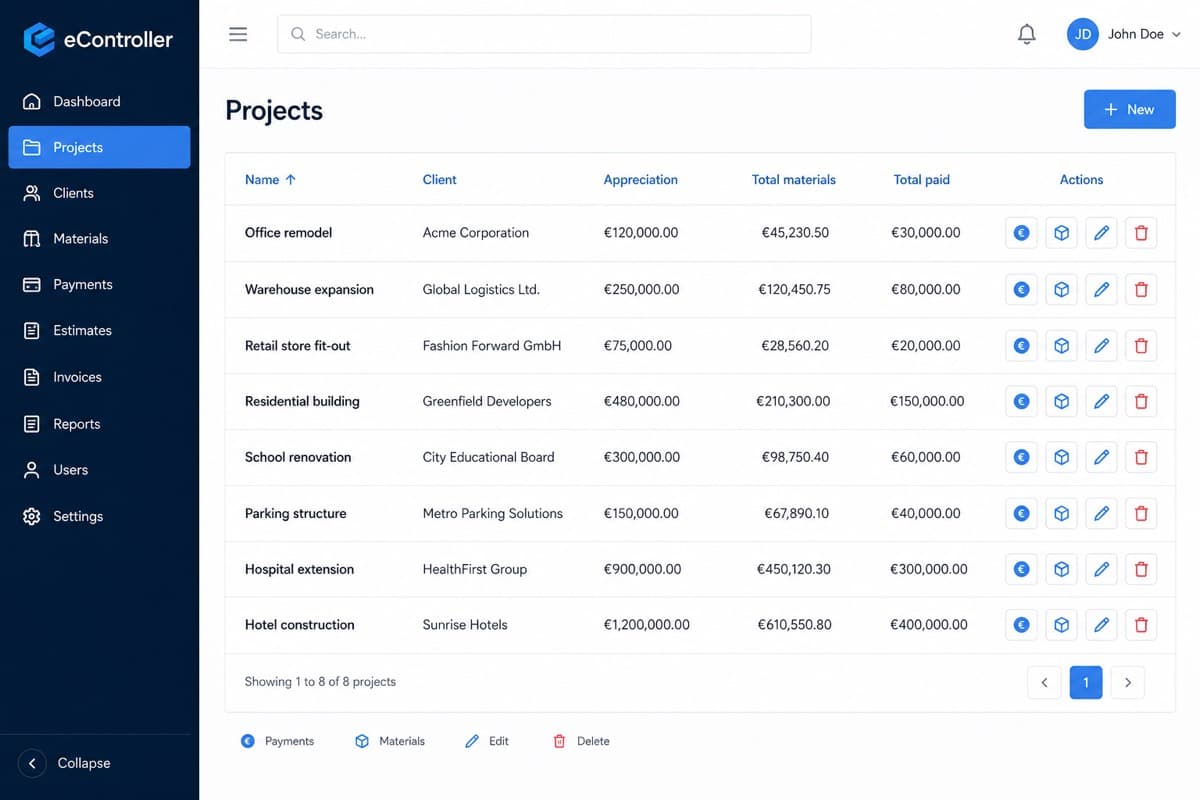
Crear y mantener los trabajos de tu empresa. Cada trabajo puede vincularse a un cliente, guardar una apreciación (presupuesto) y controlar pagos y gastos. Si hay presupuestos vinculados, la apreciación se toma de esos presupuestos (suma) y no se puede editar a mano.
Botones
- Nuevo — crear un trabajo.
- Editar / Eliminar — cambiar o borrar un trabajo.
- Pagos — abrir la lista de pagos del trabajo.
- Gastos — abrir la lista de gastos del trabajo (cualquier coste del trabajo: materiales u otros).
- Informe — abrir el informe completo del trabajo en un diálogo (todas las fechas), con exportación PDF/Excel dentro.
- Añadir pago / Añadir gasto — registrar una nueva entrada.
Formularios
- Trabajo: nombre, cliente, descripción, apreciación (deshabilitada si hay presupuestos vinculados), % gastos generales.
- Pago: fecha, importe, tipo (efectivo, transferencia o Bizum), observaciones.
- Gasto: descripción, cantidad y precio unitario opcionales, y coste (calculado como cantidad × precio unitario cuando ambos están).
Flujos de trabajo
- Crea primero el cliente (pantalla Clientes) y después el trabajo seleccionando ese cliente.
- Conforme llega el dinero, abre Pagos y registra cada cobro. Los totales se actualizan en la lista.
- Registra los gastos del trabajo del mismo modo para comparar apreciación, gastos y pagos.
- Vincula presupuestos al trabajo desde Documentos; la apreciación mostrará la suma de presupuestos no cancelados.
Escenarios típicos
- Ganas una reforma: creas el cliente, el trabajo con apreciación y vas registrando los pagos a medida que el cliente paga.
- Pagas materiales, herramientas u otros costes de una obra y quieres ver el gasto junto a lo cobrado.
- Emites dos presupuestos para el mismo trabajo; la apreciación en la lista es la suma de ambos.
Preguntas frecuentes
- ¿Puede existir un trabajo sin cliente?
- Sí, pero vincular un cliente mantiene conectados trabajos, facturas e informes. Selecciona cliente siempre que sepas para quién es el trabajo.
- ¿Qué significan los totales de la lista?
- Total gastos es la suma de costes registrados del trabajo (materiales o cualquier otro gasto). Coste horas de trabajo es horas × coste por hora de cada trabajador. Gastos generales es (coste horas + gastos) × el porcentaje de gastos generales del trabajo. Coste total es gastos + coste horas + gastos generales. Total pagado es la suma de pagos. Balance es pagado − coste total (se muestra — si algún trabajador del trabajo no tiene coste por hora).
- ¿Por qué la apreciación está deshabilitada?
- Si el trabajo tiene uno o más presupuestos no cancelados vinculados, la apreciación es la suma de esos totales y no se puede escribir a mano. Cancela o elimina los presupuestos para editarla de nuevo.
Clientes
Propósito
Mantener un directorio de clientes con nombre y CIF para que trabajos y facturas sean coherentes.
Botones
- Nuevo — añadir un cliente.
- Editar / Eliminar — actualizar o borrar un cliente.
Formularios
- Nombre completo
- CIF
Flujos de trabajo
- Añade clientes antes de crear trabajos o facturas que los necesiten.
- Edita un cliente si cambia su nombre legal o CIF; los vínculos existentes se mantienen.
Escenarios típicos
- Antes de facturar a un cliente nuevo, registras una vez su nombre legal y CIF y los reutilizas en cada factura.
Preguntas frecuentes
- ¿Por qué no puedo eliminar un cliente?
- Si el cliente sigue usado en trabajos o facturas, reasigna o elimina esos registros primero, o simplemente deja de crear trabajo nuevo contra ese cliente.
Trabajadores
Propósito
Gestionar las personas de tu empresa: roles, contacto, coste por hora y si pueden iniciar sesión.
Botones
- Nuevo — añadir un trabajador.
- Editar / Eliminar — actualizar o borrar un trabajador.
- Establecer contraseña — solo administradores; crear o restablecer la contraseña de acceso.
Formularios
- Nombre, apellidos, correo, teléfono
- Rol (Administrador, Gestor, Trabajador)
- Acceso habilitado, subcontrata, coste por hora, país, fecha de alta, fecha de nacimiento
- Establecer contraseña: nueva contraseña y confirmación (mínimo 8 caracteres)
Flujos de trabajo
- Crea el trabajador con correo, elige el rol y establece una contraseña para que pueda entrar.
- Desactiva Acceso habilitado si alguien ya no debe usar la aplicación; verá un mensaje de acceso bloqueado.
Escenarios típicos
- Entra un nuevo encargado: creas un perfil de Gestor, pones una contraseña temporal y se la compartes de forma segura para que la cambie después en Cuenta.
- Termina un trabajador temporal: desactivas el acceso sin borrar el historial de horas.
Preguntas frecuentes
- ¿Cuál es la diferencia entre Gestor y Trabajador?
- Los gestores pueden administrar trabajos, clientes, facturas y aprobar horas. Los trabajadores solo introducen y ven sus propios partes.
- ¿Quién puede establecer contraseñas?
- Solo los administradores. Los gestores pueden crear perfiles, pero no establecer contraseñas.
- ¿Qué pasa si el correo ya está registrado?
- Si ya existe una cuenta de Neon Auth para ese correo y no está vinculada a otro trabajador, Establecer contraseña la vincula y actualiza la contraseña.
Tipos de trabajo
Propósito
Definir las categorías usadas al registrar horas (por ejemplo albañilería, electricidad o supervisión).
Botones
- Nuevo — añadir un tipo de trabajo.
- Editar / Eliminar — actualizar o borrar un tipo.
Formularios
- Nombre
- Orden
- Descripción
Flujos de trabajo
- Crea los tipos que usa tu empresa antes de que el equipo empiece a registrar horas.
- Ajusta el orden para que los más usados aparezcan primero.
Escenarios típicos
- La empresa estandariza cinco categorías de horas para que los informes sean comparables entre trabajos.
Preguntas frecuentes
- ¿Puedo renombrar un tipo más adelante?
- Sí. Editar el nombre cambia cómo aparece a partir de entonces. Prefiere renombrar en lugar de eliminar si ya hay horas con ese tipo.
Partes de trabajo
Propósito
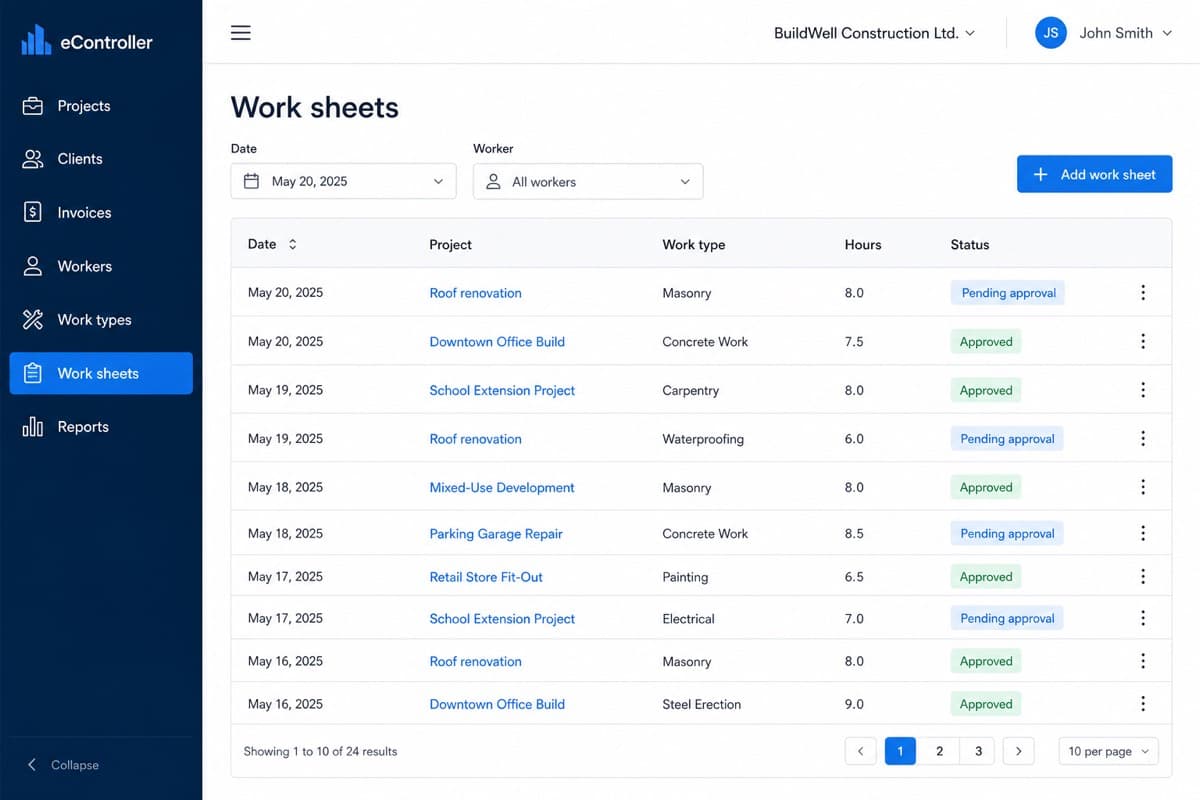
Registrar horas diarias por trabajo y tipo de trabajo. Los gestores aprueban las entradas pendientes; las aprobadas quedan bloqueadas para el trabajador.
Botones
- Añadir línea — añadir horas para la fecha seleccionada (los gestores pueden asignar la línea a varios trabajadores a la vez).
- Editar / Eliminar — cambiar o borrar una línea pendiente (según rol y estado).
- Aprobar — gestores/administradores confirman horas pendientes.
- Pendiente de aprobación — abre la lista de horas por aprobar.
Formularios
- Selector de fecha del día de trabajo
- Filtro de trabajador en la página (gestores/administradores) para ver el día de un trabajador
- En Añadir línea: selección múltiple de trabajadores (gestores/administradores), luego trabajo, tipo de trabajo y horas (más de 0, hasta 24, con hasta 2 decimales)
Flujos de trabajo
- Trabajador: elige la fecha, añade una o más líneas (trabajo + tipo + horas) y espera la aprobación.
- Gestor: añade una línea para uno o más trabajadores en el mismo diálogo — esas horas quedan aprobadas de inmediato. Usa Pendiente de aprobación solo para las entradas de los trabajadores.
Escenarios típicos
- Al final del día un trabajador registra 6 horas en el Trabajo A (albañilería) y 2 en el Trabajo B (limpieza).
- Un gestor añade 8 horas de andamio para tres trabajadores en el mismo trabajo en un solo guardado; las líneas ya quedan aprobadas.
- El lunes un gestor limpia el retraso de partes enviados por trabajadores el fin de semana antes de informar nóminas.
Preguntas frecuentes
- ¿Por qué no puedo editar una línea?
- Las horas aprobadas están bloqueadas para los trabajadores. Pide ayuda a un gestor si hace falta corregir después de aprobar.
- Solo veo mis propias horas.
- Es lo esperado para el rol Trabajador. Gestores y administradores pueden filtrar por cualquier trabajador, añadir líneas para varios trabajadores a la vez y aprobar horas pendientes.
- ¿Las horas introducidas por un gestor necesitan aprobación?
- No. Las horas introducidas por un gestor o administrador se aprueban automáticamente. Solo aparecen en Pendiente de aprobación las enviadas por trabajadores.
Documentos
Propósito
Crear, editar y descargar documentos comerciales (presupuestos, proformas, albaranes, facturas, facturas rectificativas y recibos) con líneas, impuestos, descuentos, estados y opción de inversión del sujeto pasivo.
Botones
- Nuevo — abrir el formulario de documento.
- Editar — modificar un documento existente.
- Descargar PDF — guardar o imprimir el documento.
- Nuevo cliente / Nuevo trabajo — crear un cliente o trabajo desde el formulario (se selecciona automáticamente al guardar).
- Añadir línea / Eliminar línea — gestionar las líneas.
- Crear documento / Guardar documento — enviar el formulario.
Formularios
- Tipo de documento (inmutable tras crearlo) y estado
- Cliente y vínculo opcional a trabajo
- Fecha de emisión, IVA, IRPF, descuento
- Opción de inversión del sujeto pasivo y observaciones
- Líneas: descripción, cantidad, precio unitario
Flujos de trabajo
- Crea el documento, elige tipo y estado, selecciona un cliente (o créalo en el formulario), opcionalmente vincula o crea un trabajo, añade líneas y guarda. Descarga el PDF cuando lo necesites enviar.
- Vincula un trabajo si quieres que el documento aparezca en los informes de trabajo.
Escenarios típicos
- Emites una factura de pago a cuenta mensual con varias líneas y descargas el PDF en el idioma del cliente.
- Creas primero un presupuesto y después una factura, manteniendo estado y numeración (PREFIJO-AÑO-SEQ).
- Empiezas un presupuesto para un cliente nuevo y creas el cliente y el trabajo sin salir del formulario.
Preguntas frecuentes
- ¿Cómo se asigna el número de documento?
- Los números se asignan automáticamente en formato PREFIJO-AÑO-SEQ (por ejemplo INV-2026-00015) para que no tengas que inventarlos a mano.
- ¿Por qué no puedo crear un documento?
- Necesitas al menos un cliente. Usa Nuevo cliente en el formulario del documento, o créalo antes en Clientes.
- ¿Puedo cambiar el tipo de documento después de crearlo?
- No. El tipo queda fijado al crearlo. Sí puedes actualizar el estado, las líneas, los impuestos y otros campos editables.
Informes
Propósito
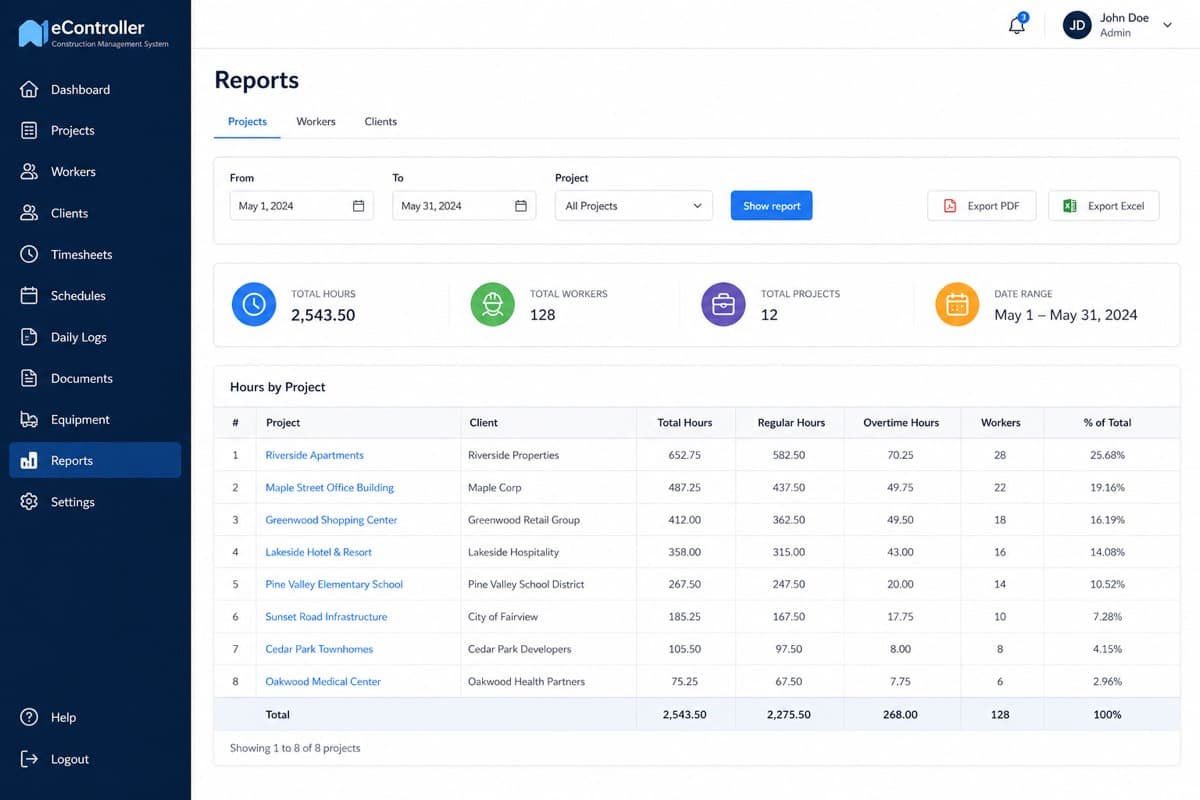
Revisar horas, costes, pagos e importes facturados por trabajo, trabajador o cliente, y exportar el resultado.
Botones
- Mostrar informe — cargar datos según los filtros.
- Exportar PDF / Exportar Excel — descargar el informe actual.
- Pestañas: Trabajos, Trabajadores, Clientes — cambiar de vista.
Formularios
- Fecha desde y fecha hasta
- Filtros opcionales: trabajo, trabajador o cliente (según la pestaña)
Flujos de trabajo
- Elige un rango de fechas, aplica filtros, pulsa Mostrar informe, revisa las secciones y exporta si necesitas compartir o archivar.
- En la pestaña Trabajos, el informe muestra el trabajo y el cliente en la primera línea, y después un resumen de horas totales, gastos, gastos generales, coste total y resultado. Debajo: Costes (personal, gastos, gastos generales y un coste total combinado), luego Pagos y finalmente Documentos.
Escenarios típicos
- Cierre de mes: informe de Trabajos para comparar el coste total (personal + gastos), pagos y facturas de cada obra.
- Preparación de nómina: informe de Trabajadores con las horas aprobadas de la semana y sus costes.
Preguntas frecuentes
- ¿Por qué el informe está vacío?
- Amplía el rango de fechas o quita filtros. Solo se muestra lo que coincide con el periodo y los filtros elegidos.
- ¿Las exportaciones incluyen pagos y facturas?
- Los informes de trabajo exportan costes (personal, gastos, gastos generales, coste total y resultado), después pagos y finalmente documentos del periodo cuando existen esos datos. La cabecera del PDF incluye horas, gastos, gastos generales, coste total y resultado.
Cuenta
Propósito
Cambiar tu propia contraseña. Los administradores también pueden actualizar el nombre, CIF y el porcentaje de gastos generales por defecto de la empresa desde la cabecera.
Botones
- Cambiar contraseña — guarda la nueva contraseña.
- Información de la empresa (administradores) — editar nombre, CIF y % de gastos generales por defecto desde la acción de información de la cabecera.
Formularios
- Contraseña actual, nueva contraseña, confirmación
- Formulario de empresa (admins): nombre, CIF y % de gastos generales por defecto
Flujos de trabajo
- Abre Cuenta desde el menú (o el icono de llave en la cabecera), introduce la contraseña actual y la nueva, y guarda.
- Los administradores abren la información de empresa desde la cabecera para mantener al día los datos legales de las facturas y definir el porcentaje de gastos generales por defecto de los nuevos trabajos.
Escenarios típicos
- Tras el primer acceso con una contraseña temporal, un trabajador la cambia de inmediato desde Cuenta.
Preguntas frecuentes
- Mi nueva contraseña es rechazada.
- Usa al menos 8 caracteres y asegúrate de que la confirmación coincide. La contraseña actual debe ser correcta.
Aplicación móvil
Propósito
Los trabajadores pueden registrar horas diarias desde la app móvil con la misma cuenta de empresa que en la web.
Botones
- Iniciar sesión con el correo/teléfono y contraseña del trabajador.
- Añadir y gestionar líneas del parte del día seleccionado.
Formularios
- Las mismas credenciales que en la web
- Líneas del parte: trabajo, tipo de trabajo y horas
Flujos de trabajo
- Abre la app móvil eController, inicia sesión y registra horas igual que en la pantalla de partes de la web.
Escenarios típicos
- Un trabajador termina en obra y registra las horas desde el móvil antes de volver a casa.
Preguntas frecuentes
- ¿Pueden los gestores usar todas las pantallas de administración en el móvil?
- La app móvil se centra en los partes para el trabajo en campo. Las herramientas completas de gestión (trabajos, facturas, informes) están en la web.

